เว็ปไซต์ออนไลน์ 24 ชม.
LineID :@shopnoi
Email[email protected]
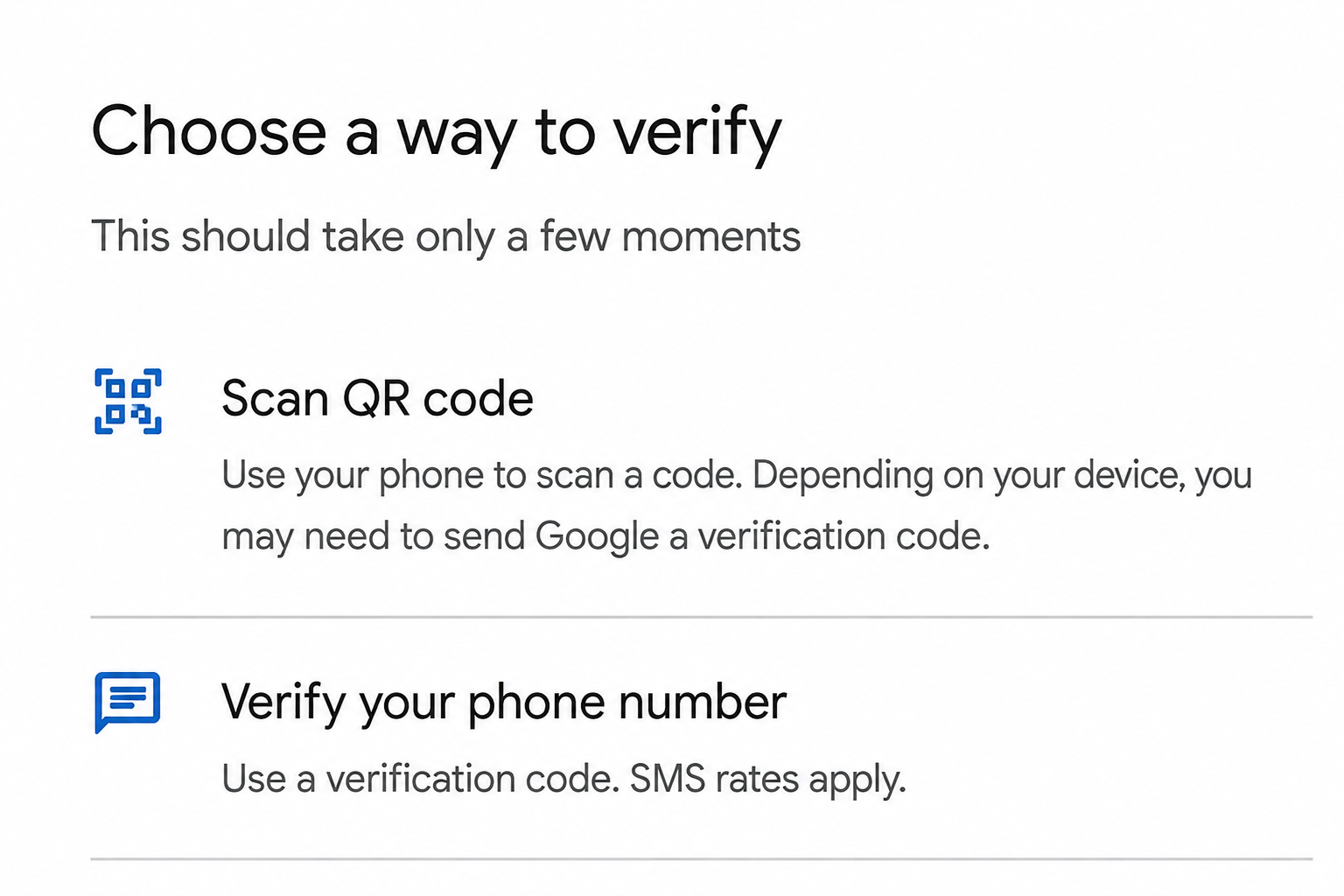
ขั้นตอนการดำเนินการสำหรับกรณีที่ระบบร้องขอการยืนยันผ่าน QR Code
หลังจากเข้าสู่ระบบแล้ว ระบบอาจแสดงตัวเลือกการยืนยันผ่าน QR Code หรือ SMS
หากระบบแสดงตัวเลือกการยืนยัน ให้เลือก QR Code เพื่อดำเนินการต่อ
เมื่อเข้าสู่หน้าที่แสดง QR Code แล้ว ให้กด F12 บนคีย์บอร์ด จากนั้นเลือกแท็บ Console
กดปุ่ม Copy Script ด้านล่าง แล้วนำ Script ไปวางในช่อง Console
ในบางเบราว์เซอร์ ระบบอาจแสดงข้อความเตือน และขอให้พิมพ์ "allow pasting" แล้ว Enter เพื่ออนุญาตการวาง ก่อนจึงจะสามารถวางข้อความใน Console ได้ (แล้ว Copy Script มาวางอีกครั้ง)
หลังจากดำเนินการเรียบร้อยแล้ว ให้กลับมาตรวจสอบสถานะ หน้าสแกน QR Code เพื่อยืนยันว่าการดำเนินการเสร็จสมบูรณ์
โดยส่วนใหญ่แล้ว ไม่จำเป็นต้องใช้ QR Code ในการเข้าถึงหรือใช้งานบัญชี
หากระบบมีการร้องขอ QR Code และไม่สามารถดำเนินการต่อได้ ทางเราสามารถจัดเตรียม QR Script สำหรับขั้นตอนการแก้ไขที่รองรับได้
ดังนั้น ปัญหาที่เกี่ยวข้องกับ QR Code เพียงอย่างเดียว ไม่ถือเป็นเหตุผลที่เพียงพอสำหรับการขอเปลี่ยนบัญชี
หากสามารถเข้าถึงบัญชีได้ตามปกติ แนะนำให้ทดลองเข้าสู่ระบบผ่าน แอปพลิเคชัน Gmail บนโทรศัพท์มือถือหรืออุปกรณ์ Android ซึ่งโดยทั่วไปสามารถใช้งานได้โดยไม่จำเป็นต้องดำเนินการผ่าน QR Code
การเปลี่ยนบัญชีสามารถดำเนินการได้เมื่อพบปัญหาที่เข้าข่าย หรือมีเหตุผลที่เหมาะสม เช่น
หากปัญหาที่พบเป็นเพียงการแสดง QR Code กรุณาดำเนินการตามขั้นตอนด้านบนก่อน เนื่องจากปัญหาดังกล่าวอาจสามารถแก้ไขได้ โดยไม่จำเป็นต้องเปลี่ยนบัญชี
Script สำหรับขั้นตอนการแก้ไข QR Code
💡 กด Copy Script เพื่อคัดลอก Script ทั้งหมด จากนั้นนำไปวางใน Console ตามขั้นตอนที่ 4